

นศ.ใหม่ มทร.ล้านนา รหัส '' 69 : Did you Know…ลืมรหัสผ่าน RMUTL Account ทำยังไง !!
เผยแพร่เมื่อ : พุธ 24 มิถุนายน 2569 โดย ณัฏฐ์พัฒน์ คนมีฉลาด จำนวนผู้เข้าชม 1,359 คน
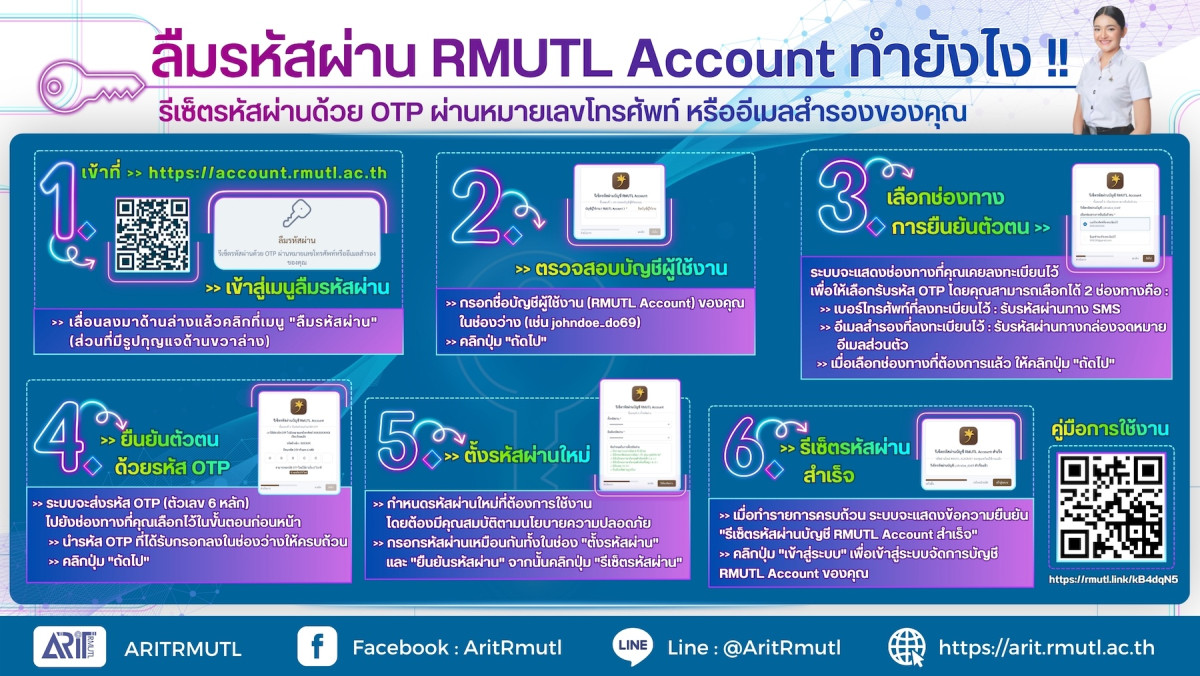
ลืมรหัสผ่าน RMUTL Account ทำยังไง !!
รีเซ็ตรหัสผ่านด้วย OTP ผ่านหมายเลขโทรศัพท์ หรืออีเมลสำรองของคุณ
ขั้นตอนการรีเซ็ตรหัสผ่าน RMUTL Account ดังนี้
ขั้นตอนที่ 1 : เข้าสู่เมนูลืมรหัสผ่าน
จากหน้าเว็บไซต์หลักของระบบจัดการบัญชีผู้ใช้งาน มทร.ล้านนา ( https://account.rmutl.ac.th ) ให้เลื่อนลงมาด้านล่างแล้วคลิกที่เมนู "ลืมรหัสผ่าน" (ส่วนที่มีรูปกุญแจด้านขวาล่าง) เพื่อเข้าสู่ระบบการกู้คืนรหัสผ่านด้วย OTP
ขั้นตอนที่ 2 : ตรวจสอบบัญชีผู้ใช้งาน
ในขั้นตอนนี้ ระบบจะให้คุณระบุตัวตนเบื้องต้น :
1. กรอกชื่อบัญชีผู้ใช้งาน (RMUTL Account) ของคุณในช่องว่าง (เช่น johndoe_do69)
2. คลิกปุ่ม "ถัดไป"
ขั้นตอนที่ 3 : เลือกช่องทางการยืนยันตัวตน
ระบบจะแสดงช่องทางที่คุณเคยลงทะเบียนไว้เพื่อให้เลือกรับรหัส OTP โดยคุณสามารถเลือกได้ 2 ช่องทางคือ:
1. เบอร์โทรศัพท์ที่ลงทะเบียนไว้ : รับรหัสผ่านทาง SMS
2. อีเมลสำรองที่ลงทะเบียนไว้ : รับรหัสผ่านทางกล่องจดหมายอีเมลส่วนตัว
3. เมื่อเลือกช่องทางที่ต้องการแล้ว ให้คลิกปุ่ม "ถัดไป"
ขั้นตอนที่ 4 : ยืนยันตัวตนด้วยรหัส OTP
ระบบจะส่งรหัส OTP (ตัวเลข 6 หลัก) ไปยังช่องทางที่คุณเลือกไว้ในขั้นตอนก่อนหน้า
1. นำรหัส OTP ที่ได้รับมากรอกลงในช่องว่างให้ครบถ้วน
2. คลิกปุ่ม "ถัดไป"
ขั้นตอนที่ 5 : ตั้งรหัสผ่านใหม่
กำหนดรหัสผ่านใหม่ที่ต้องการใช้งาน โดยต้องมีคุณสมบัติตามนโยบายความปลอดภัย ดังนี้:
1. ความยาวอย่างน้อย 8 ตัวอักษร
2. มีอักขระพิเศษอย่างน้อย 1 ตัว (เช่น !@#$%^&*)
3. มีตัวอักษรภาษาอังกฤษตัวพิมพ์เล็ก (a-z)
4. มีตัวอักษรภาษาอังกฤษตัวพิมพ์ใหญ่ (A-Z)
5. มีตัวเลข (0-9)
6. กรอกรหัสผ่านเหมือนกันทั้งในช่อง "ตั้งรหัสผ่าน" และ "ยืนยันรหัสผ่าน" จากนั้นคลิกปุ่ม "รีเซ็ตรหัสผ่าน"
ขั้นตอนที่ 6 : รีเซ็ตรหัสผ่านสำเร็จ
เมื่อทำรายการครบถ้วน ระบบจะแสดงข้อความยืนยันว่า "รีเซ็ตรหัสผ่านบัญชี RMUTL Account สำเร็จ"
1. คุณสามารถใช้รหัสผ่านใหม่นี้เข้าใช้งานระบบต่างๆ ของมหาวิทยาลัยได้ทันที
2. บริการของ Microsoft 365 จะพร้อมใช้งานด้วยรหัสผ่านใหม่ภายใน 30 นาที หลังจากรีเซ็ตรหัสผ่านบัญชี
3. คลิกปุ่ม "เข้าสู่ระบบ" เพื่อเข้าสู่ระบบจัดการบัญชี RMUTL Account ของคุณ
คู่มือการใช้งาน : คลิกที่นี่
- ข่าวประชาสัมพันธ์ สวส.มทร.ล้านนา : ศูนย์รวมบริการเทคโนโล...
- ประกาศรายชื่อผู้ผ่านการประเมินเพื่อรับโอนข้าราชการพลเรือ...
- การสรรหาผู้สมควรดำรงตำแหน่งอธิการบดีมหาวิทยาลัยเทคโนโลยี...
- ผู้บริหาร มทร.ล้านนา ลงพื้นที่เชียงใหม่ รับฟังความคิดเห็...
- มทร.ล้านนา ลำปาง ประกาศผลสอบคัดเลือกพนักงานทั่วไป (ฟาร์ม...
- มทร.ล้านนา เชียงราย สุดเจ๋ง! ทดสอบนวัตกรรมอัจฉริยะ ค้นหา...
ออกแบบและพัฒนาโดย สำนักวิทยบริการและเทคโนโลยีสารสนเทศ มหาวิทยาลัยเทคโนโลยีราชมงคลล้านนา